About this Project
前回のアナログ・デジタル環境の整備により、 PCオーディオとして満足できる音質に到達しました。
今回は操作性の向上させます。
Video
Current situation
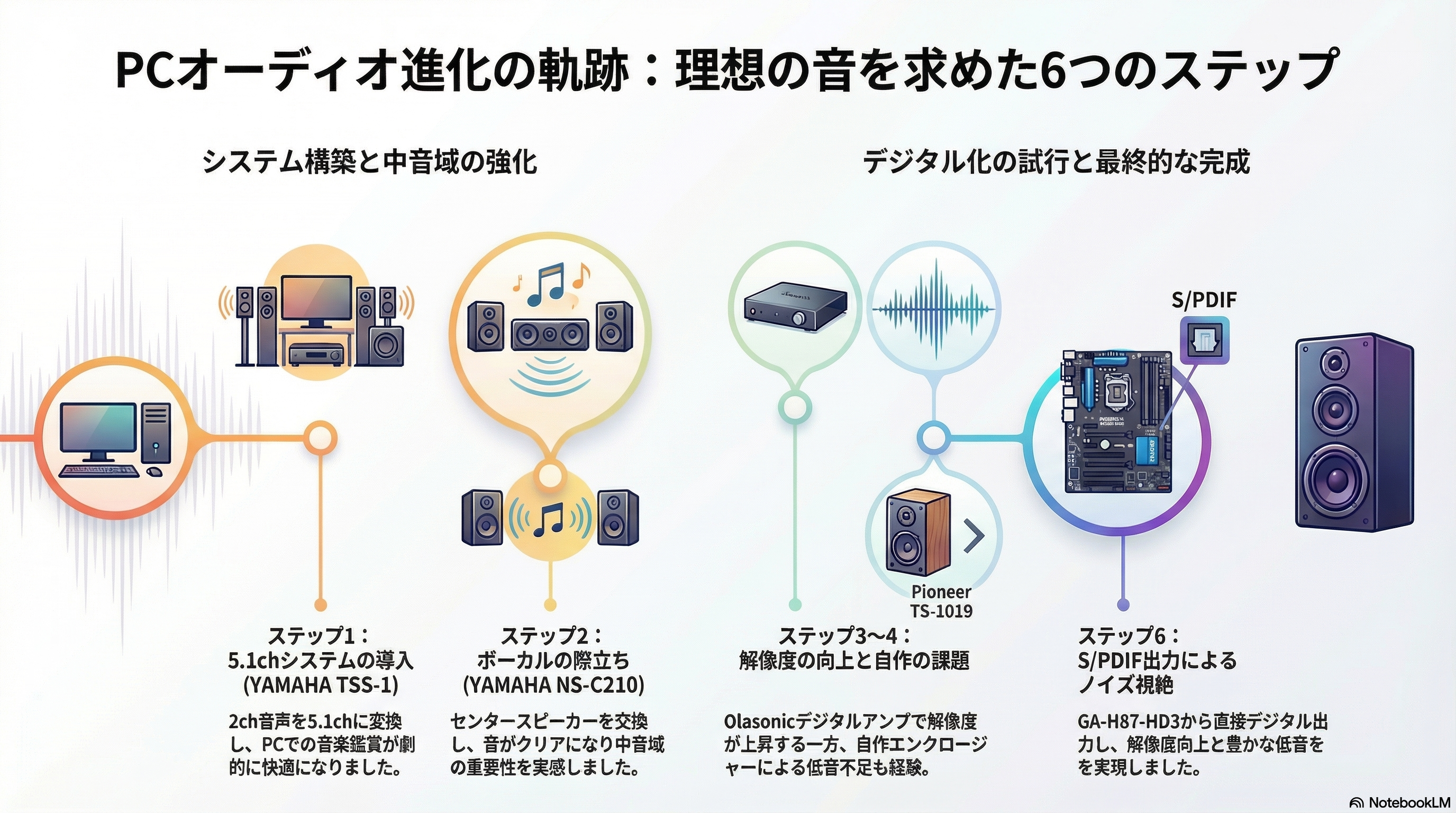
現在の物理的な接続構成は以下の通りです。
Issues
現状のシステムではPCの前にいるときしか操作ができないことが課題です。
Action
手元で操作する方法を模索しました。
- PCのキーボードショートカットを活用する → 仰々しいので見送り
- スマホから操作する方法を模索する → 採用
PCをMusic Player Daemon (MPD)サーバーとして動かし、スマホ(Android)のアプリM.A.L.P.からWi-Fiを通じて選曲・操作する環境を構築します。
Android - M.A.L.P.で選曲・操作
        | WiFi  Cantata(PCのGUI)
        ↓         ↓
MPD(高音質再生エンジン) ポート: 6600
        ↓ PipeWire
ALC892 S/PDIF出力(カード1、デバイス1)
        ↓
TSS-1アンプ → スピーカー
Comparison of Components
| Software | Role | Note |
|---|---|---|
| MPD | 高音質再生エンジン | 今回のメイン。バックグラウンドで動作。 |
| M.A.L.P. | スマホ用リモコン | AndroidからWi-Fi経由で操作。 |
| Cantata | PC用クライアント | PC上で操作したい場合に使用。 |
Setup
PC (Ubuntu) に Music Player Daemon (MPD) をインストールします。
1. 依存パッケージと権限の設定
sudo apt update && sudo apt install ffmpeg -yMPDがユーザーディレクトリ内の音楽ファイルにアクセスできるよう、パーミッションを調整します。
chmod o+x /home/[username]
chmod o+rx "/home/[username]/ミュージック"
chmod o+rx "/home/[username]/ミュージック/公開"
2. MPD のインストールと設定
sudo apt install mpd mpc -y設定のポイント
~/.config/mpd/mpd.conf を編集し、オーディオ出力を PipeWire に設定します。
audio_output {
    type        "pipewire"
    name        "PipeWire Output"
}
自動起動の設定
# ユーザーサービスとして有効化
systemctl --user enable mpd
systemctl --user start mpd
# ログイン前からの自動起動を許可
sudo loginctl enable-linger [username]
3. Android アプリ(M.A.L.P.)の設定
- ホスト名: Ubuntu の IP アドレス (例: 192.168.11.13)
- ポート: 6600
4. PC用クライアント (Cantata) のインストール
PCのデスクトップから操作するためにインストールします。
sudo apt install cantata -ySummary
これらのソフトウェアを組み合わせることで、PCオーディオ環境をスマホから操作できるようになりました。
Bonus
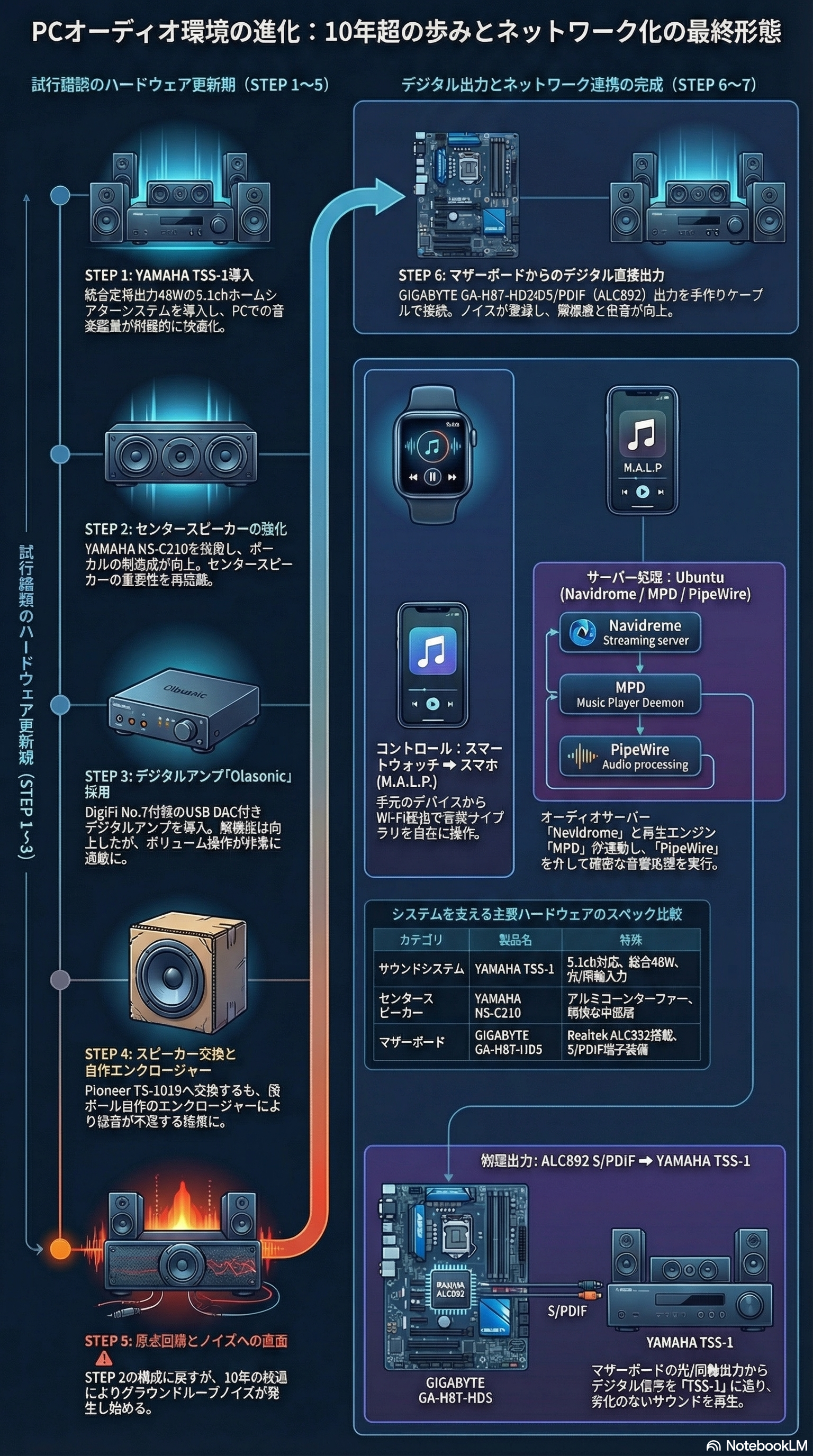
M.A.L.P.の操作は追加設定することなく、スマートウォッチからも可能でした。
Figure
Key Features
- スマホからの操作: M.A.L.P.を使用して、PCオーディオ環境をスマホから操作可能に。
- 高音質再生: MPDを使用して高音質なオーディオ再生を実現。
Option
Navidromeをインストールしましたが、不要でした。
インストール方法だけ、メモさせてください。
Navidrome のインストール
ffmpeg のインストール
sudo apt update
sudo apt install ffmpeg -y
Navidrome 本体のインストール
wget https://github.com/navidrome/navidrome/releases/download/v0.61.0/navidrome_0.61.0_linux_amd64.deb
sudo apt install ./navidrome_0.61.0_linux_amd64.deb
設定ファイルの編集
# /etc/navidrome/navidrome.toml
MusicFolder = "/home/[username]/ミュージック/公開"
音楽フォルダのアクセス権設定
chmod o+x /home/[username]
chmod o+rx "/home/[username]/ミュージック"
chmod o+rx "/home/[username]/ミュージック/公開"
サービスの起動
sudo systemctl enable navidrome
sudo systemctl start navidrome